Android
Introduction
Description
Historique
- 2003 : Création de Android par une PME américaine, Android Incorporated.
- 2005 : Rachat de Android par Google.
- 2007 : Création de l'OHA (Open Handset Alliance) suite au dévoilement du premier iPhone d'Apple. Cette alliance de 35 entreprises a pour but de développer un système open source pour l'exploitation sur mobile.
Principes principales
La philosophie du système réside sur 6 points importants : il fallait qu'il soit open source, gratuit dans la mesure du possible, facile à développer, facile à vendre, flexible et ingénieux.
NB : Android utilise des bibliothèques open source puissantes, comme par exemple SQLite pour les bases de données et OpenGL pour la gestion
Dans le cas d'Android, après compilation du code Java en bytecode, celui-ci sera ensuite lu par un logiciel qui s'appelle la machine virtuelle Dalvik. Cette machine virtuelle interprète les instructions bytecode et va les traduire en un autre langage que le processeur pourra comprendre, afin de pouvoir exécuter votre programme.
Prérequies
- JDK (Java SE Development Kit) : qui contient le JRE (afin d’exécuter les applications Java), mais aussi l'ensemble d'outils pour compiler et déboguer votre code
- Android Studio
- Android SDK (à partir d'Android Studio)
Connecter le smartphone sur le PC :
- Activer le mode développeur sur le smartphone (taper 7 fois sur Numéro de build (ou version) dans À propos)
- Activer Débogage USB dans Paramètres > Options pour les développeurs Brancher le avec un cable USB sur le PC
Activité
Qu'est-ce qu'une activité ?
Chaque écran peut être considéré comme une activité, qui est constitué d'un contexte et d'une interface graphique.
Le contexte fait le lien entre l'application et le système (état actuel de l'application) alors que l'interface graphique se doit d'afficher à l'écran des données et permettre à l'utilisateur d'interagir avec l'activité.
Etats d'une activité
Quand une application se lance, elle se met tout en haut de ce qu'on appelle la pile d'activités.
Une pile est une structure de données de type « LIFO », c'est-à-dire qu'il n'est possible d'avoir accès qu'à un seul élément de la pile, le tout premier élément, aussi appelé sommet.
Une activité peut se trouver dans trois états qui se différencient surtout par leur visibilité :
- Active ou running : l'activité est visible en totalité, elle est en haut de la pile.
- Paused : l'activité est partiellement visible à l'écran (exemple, lorsque l'utilisateur recoit un sms). L'application n'a plus le focus.
- Stopped : L'activité est tout simplement invisible pour l'utilisateur, car une autre activité prend toute la place sur l'écran.
Cycle de vie d'une activité
Une activité n'a pas de contrôle direct sur son propre état (et par conséquent vous non plus en tant que programmeur), il s'agit plutôt d'un cycle rythmé par les interactions avec le système et d'autres applications.
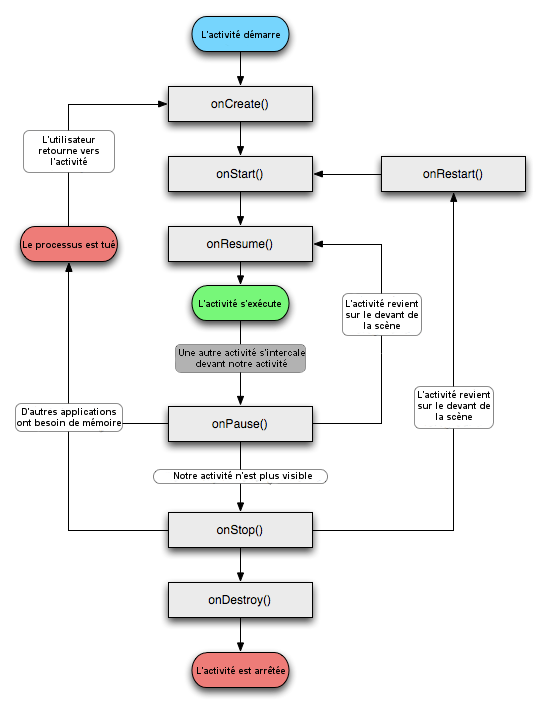
Exemple de code
public class PremiereActivite extends Activity {

    @Override
    protected void onCreate(Bundle savedInstanceState) {
        super.onCreate(savedInstanceState);
        setContentView(R.layout.activity_premiere_activite);
    }
}
public class PremiereActivite extends Activity: déclaration d'une classe PremiereActivity héritant de Activity.@Override: permet d'indiquer que l'on va redéfinir la méthode void onCreate() et que notre classe hérite de Activity.protected void onCreate(): dans cette méthode est défini ce qui doit être créé à chaque démarrage, en particulier l'UI.Bundle savedInstanceState: permet de récupérer les données sauvegardées dedans lorsque l'utilisateur revient sur l'activité. Au démarrage le bundle vaut null.super.onCreate(savedInstanceState): fait appel au onCreate de la classe Activity, mais pas au onCreate de MainActivity. Cette instruction est obligatoire.setContentView (View vue): permet d'indiquer l'interface graphique de notre activitéR.layout.activity_premiere_activite: la class R permet d'accéder aux ressources à l'aide d'identifiant au format hexadecimal
Ressources
Pour déclarer des ressources, on passe très souvent par le format XML, c'est pourquoi un point sur ce langage est nécessaire.
NB : Pour les images, l'idéal est de préparer à l'avance plusieurs taille d'images à afficher en fonction de la résolution de l'écran.
XML
- le fichier commence par :
<?xml version="1.0" encoding="utf-8"?>, pour indiquer à l'interrpéteur le langage du fichier et sa version - une seule balise racine par fichier: quienglobe toutes les autres balisaes
- chaque balise s'appelle un noeud
Types de ressources
| Type | Description |
|---|---|
| Dessin et image (res/drawable) | images matricielles (PNG, JPEG ou GIF) et images vectorielles (en XML). |
| Mise en page (res/layout) | Fichiers XML qui représentent la disposition des vues. |
| Menu (res/menu) | Fichiers XML pour pouvoir constituer des menus. |
| Donnée brute (res/raw) | Données diverses au format brut (HTML, musique...). Pas de XML. |
| Différentes variables (res/values) | Fichiers XML pour les variables (chaînes de caractères, dimensions, couleurs...) |
Quantificateurs
Plusieurs ressources à gérer en fonction du matériel.
En d'autres termes, en partant du nom du répertoire par défaut, il est possible de créer d'autres répertoires qui permettent de préciser à quels types de matériels les ressources contenues dans ce répertoire sont destinées. Les restrictions sont représentées par des quantificateurs et ce sont ces quantificateurs qui vous permettront de préciser le matériel pour lequel les fichiers dans ce répertoire sont destinés.
La syntaxe à respecter peut être représentée ainsi :
res/<type_de_ressource>[<-quantificateur 1><-quantificateur 2>…<-quantificateur N>]
Listes des quantificateurs :
- Langue et région (priorité 2) : en, fr...
- Taille de l'écran (priorité 3) : small, normal, large (tablette), xlarge (téléviseur)
- Orientation de l'écran (priorité 5) : port (portrait), land (landscape)
- Résolution de l'écran (priorité 8) : ldpi (120 dpi), mdpi (160 dpi), hdpi (240 dpi), xhdpi (320 dpi (disponible à partir de l'API 8 uniquement) ; nodpi: pour ne pas redimensionner les images matricielles (vous savez, JPEG, PNG et GIF !).
- Version d'Android (priorité 14)
Class R
Chaque ressource présente dans le dossier res de votre projet génère un identifiant unique (hexadecimal) dans le fichier R.java pour permettre de les récupérer dans la partie Java de votre application :
Glossaire
Package name
Pour rappel, un package est un répertoire (physique ou virtuel) qui permet d'organiser notre code source. On se base sur le nom de domaine de son entreprise pour constituer ce champ. Sachez que ce package agira comme une sorte d'identifiant pour votre application sur le marché d'applications, alors faites en sorte qu'il soit unique. De plus, il ne pourra pas être changé une fois votre application publiée.
Manifest
The manifest file describes the fundamental characteristics of the app and defines each of its components.
Flash
Un flash c'est la réécriture d'une des partitions de votre téléphone avec une image que vous avez téléchargée ailleurs. Généralement cela signifie mettre à jour ou rétrograder vers une version différente du système d'exploitation de votre téléphone, ou passer à un tout nouveau système d'exploitation mobile.
Bootloader
The storage on your Android smartphone is like a hard drive, made of up several partitions. One of those partitions holds the Android system files, another holds all the app data you accumulate (which is how you're usually able to update without losing all your stuff), and others to do more behind-the scenes stuff. Think of the bootloader as a security checkpoint and manager for all those partitions. Every computer has one, and it's what tells the hardware where to look and how to get running when you start things up
Source : - Cours OpenClassromm - Cours officiel (EN) https://blog.ndepend.com/introduction-clean-architecture/